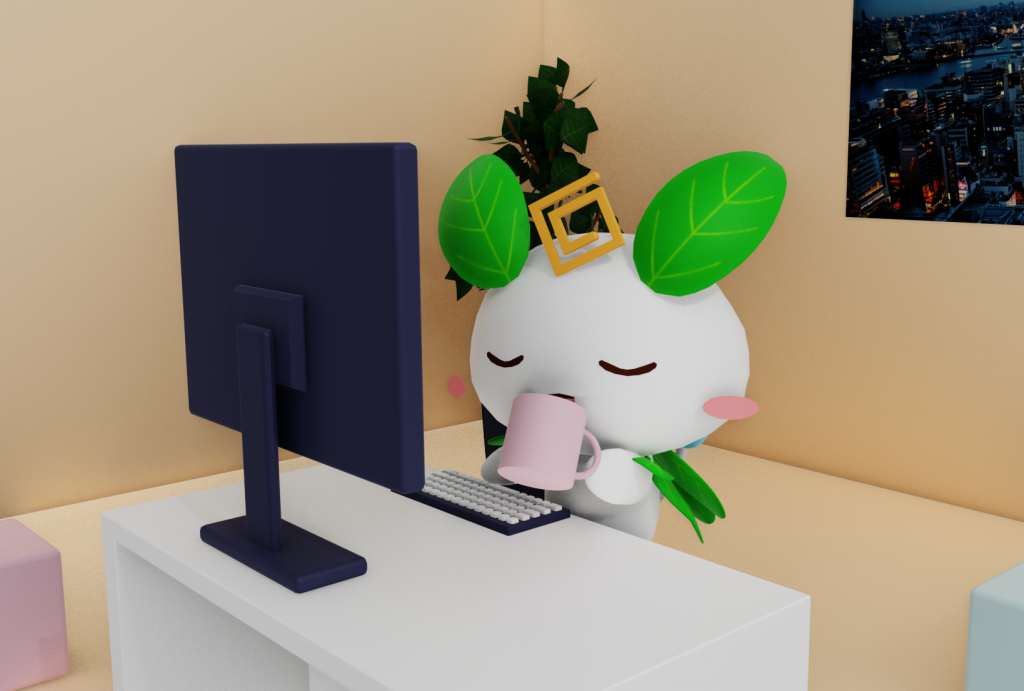
この記事は、 エンジニアと愉快な仲間たちAdvent Calender 2025 の 12日目 の記事です。
昨年は、弊社のオリジナルキャラクター「コニー」の3Dモデルを製作し、VRChatに連れて行くというような記事を書きました。
→参考: コニーをVRChatにつれていく
あれから1年。もう1年経ったんですね。早いですね。
そんなことはいいとして、3Dモデルを製作してVRChatに連れて行ったはいいものの、弊社はメタバース関連のことはなにもしていない(はずな)ので、正直言って使う機会がありません。個人で使うわけにもいかないですしね。
せっかくならもう少し活用したい…ということで、製作した3Dモデルを使って、VRChat以外でなにかやってみようと思います。
3Dディスプレイへの投影
そういえば、うちには裸眼で3D映像を見ることができる、Looking Glass Goというディスプレイがありました( 個人所有 )。
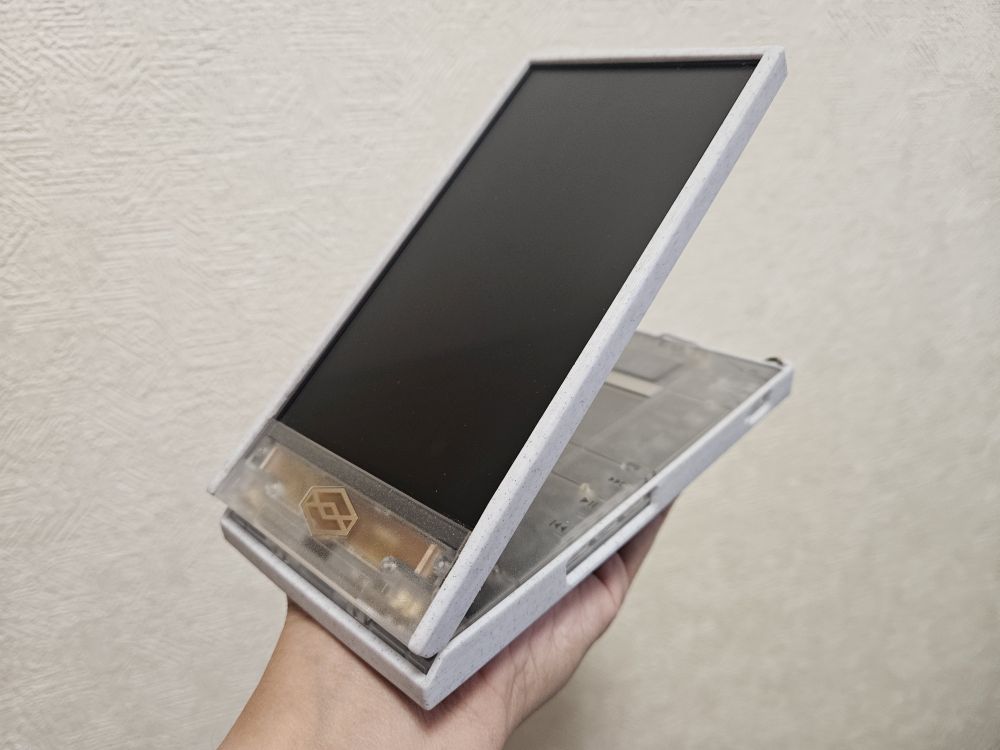
某天堂のゲーム機のように、左右の目に別々の映像を届けることで立体に見えるディスプレイです。
(任天某のゲーム機とは3Dを実現する仕組みが異なるので、同じものではありません)
このLooking Glass Goには、3D製作ソフトの Blender と、Looking Glassシリーズ用の画像を生成するプラグイン AliceLG で、簡単に3Dモデルを立体表示することができます。
というわけで、今回は3Dディスプレイにコニーを投影することを目指してみようと思います。
投影用の環境をつくる
以前に作った3Dモデルをただそのまま投影するだけでもいいんですが、3Dディスプレイにアバターだけ浮かんでいるのも物足りないです。
せっかくならジオラマ風にして撮影したいですよね(ですよね?)
会社のキャラクターなので、リアルな社内を再現して……とやりたいところですが、間取りがバレるとセキュリティリスクになりかねないので、リアルな社内を作ることはできません。というか、それだけのものを作る工数をかけられません。
ということで、Boothというサービスで配布されている、オフィス用のグッズがそろっているアイテムを使わせてもらいます。とりあえず無料のやつで……
【無料】3dモデル sasabo_SimpleOffice オリジナルシーン【.blender】
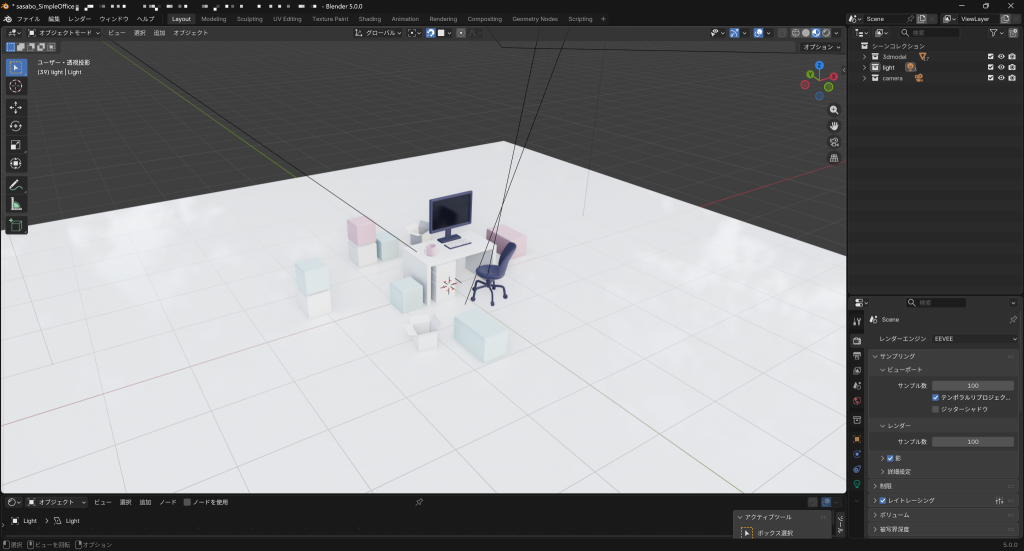
シンプルでかわいらしいオフィスですね。
アイテムの配置を直したり、テクスチャを修正するなどしてオフィスっぽさを出していこうと思います。
(ちなみに、このモデルはレンダー設定でレイトレーシングがオンになっています。グラフィックがCPU内蔵の機種だとめっちゃ重いと思うので、作業時はレイトレーシングをオフにするか、つよいパソコンの使用をおすすめします。)
観葉植物が欲しくなったので、追加でもう一つ無料の3Dモデルを足しましょう。
はい、できました。いかにもオフィスっぽいですね。
手抜き?気のせいですよ。
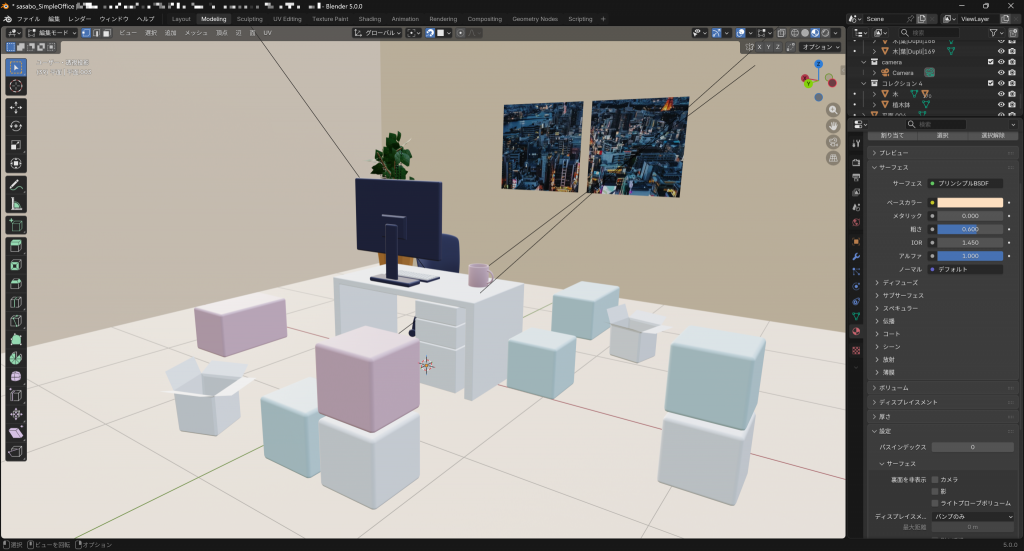
そこにコニーを配置。ポーズモードでいろいろ調整して、それっぽくします。
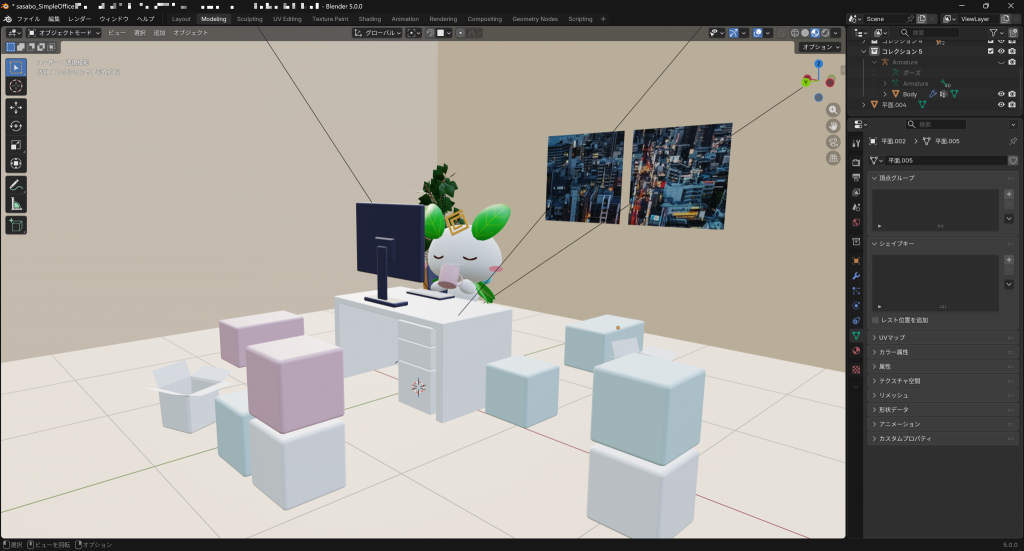
かわいいですね。
弊社もこれくらいかわいければいいんですけど
撮影
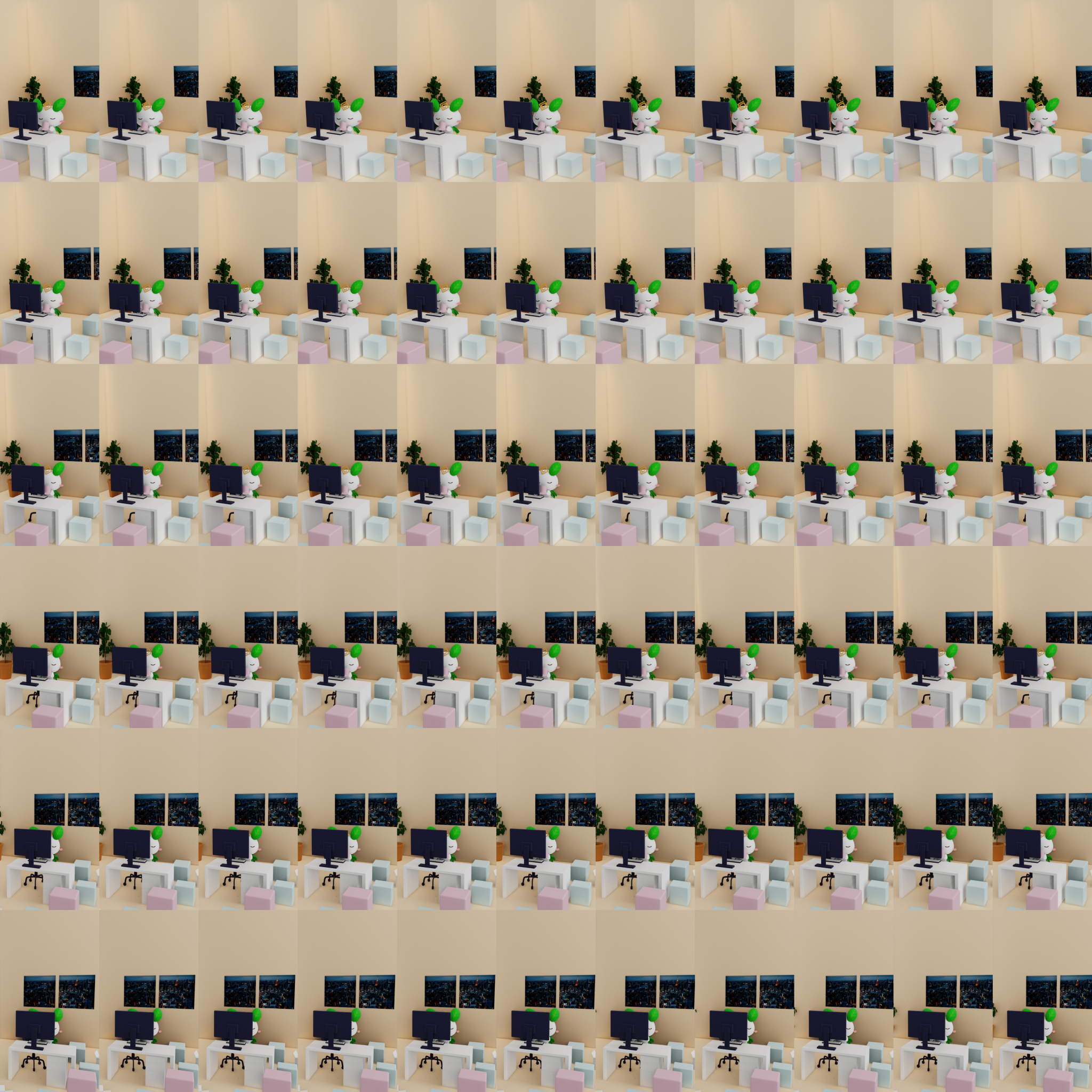
いい感じにできあがったら、 “AliceLG” でキルト写真を撮ります。
ちなみに、”キルト”は格子状に縫い合わせた布のことではなく、ちょっとずつ角度をずらして撮った連続写真のことをいいます。
この連続写真をタイル状に並べたものが、布の方のキルトに似ているから、キルト写真と呼ばれるとかなんとか。
こういう写真を用意することで、いろんな角度から見た映像を作り出し、立体的に見えるということですね。
で、このAliceLGなんですが、この記事を書いている現時点で、Blender 5.0では動作しません。
内部で使用しているbglモジュール(以前より非推奨だった)が削除されたことにより、ModuleNotFoundエラーが発生してしまうのです。
なので、Blender 4.xで作業しましょう。5.xで作業してしまうと、互換性がないのか5.xのblendファイルは4.xで開けないので、丸ごと作り直す羽目になります。
( git clone してから lightfield_viewport.py ファイルを開き、AIのエージェントに「bglモジュールが使えないからgpuモジュールに直して」とお願いするとBlender 5.0で動くように直してくれたりしますが、AIは間違えることもあるので過信は禁物。おとなしく4.xで作りましょう……)
ちなみに、キルト画像を生成するのに、カメラを少しずつ動かしながら66枚の写真を撮影し、一つの画像にする処理が行われます。
「出力」に指定したディレクトリがクラウドストレージになっていたら、アップロードとかの処理で大変なことになるのでお気を付けください(ごめんよ私設NextCloud)。
角度とか距離とかを設定してあげます。
この縦長の枠に収まるように調整する感じですね。
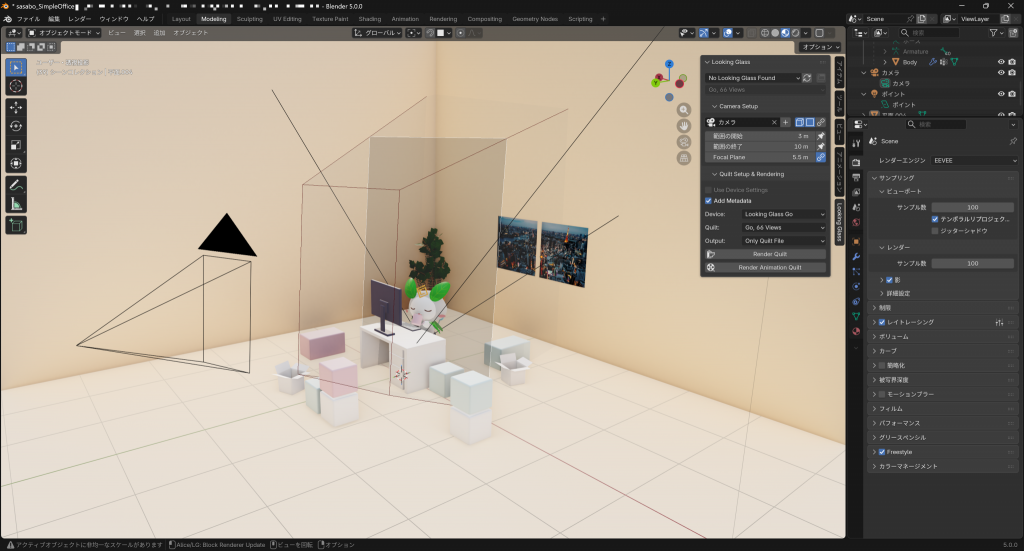
さて、できました。
アップロード
Looking Glass Goに画像を同期するには、 blocks.glass にアップロードするのが楽です。
USBで繋いで確認することもできますが、それだと電源を切ると消えてしまいます。
スタンドアロンで動かす場合は、blocks.glassにアップロードしてプレイリストを同期するのが正攻法です。たぶん。
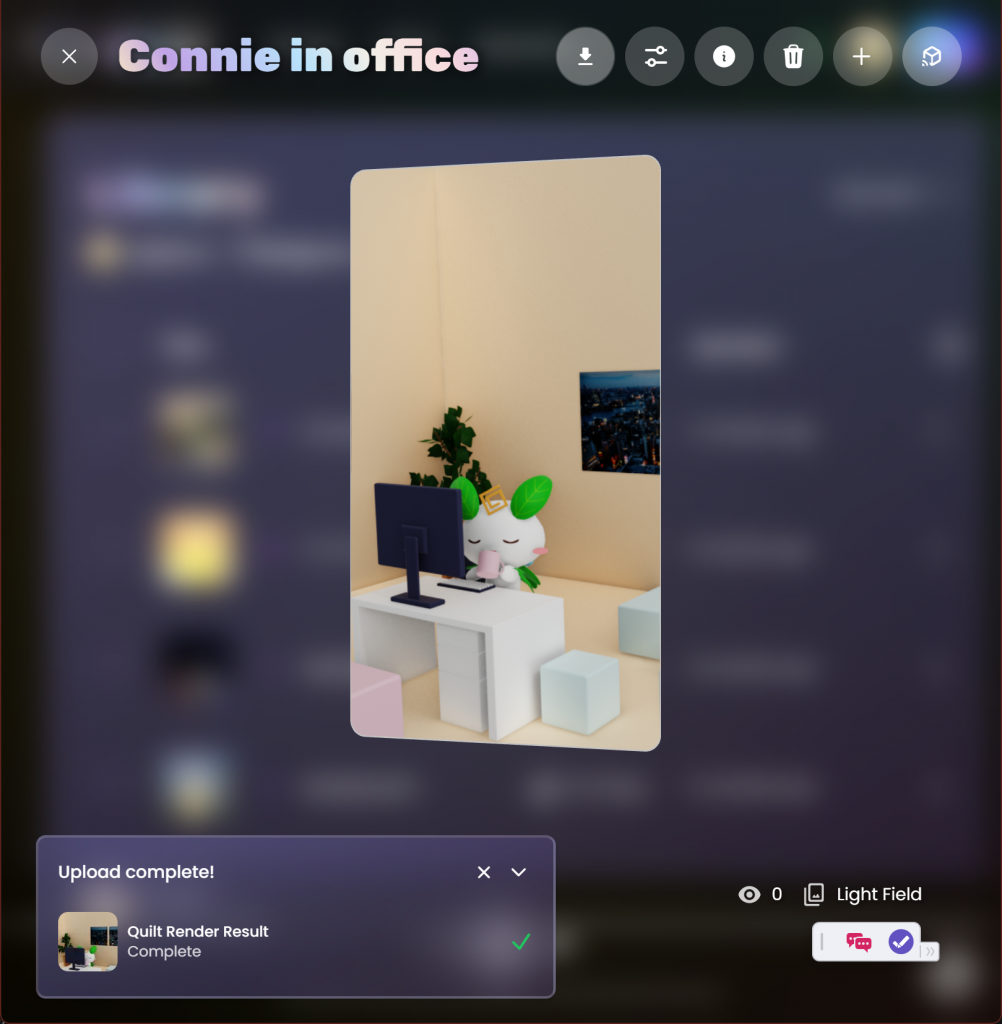
Looking Glass Goをお持ちであれば、下の画像を取り込めばご自身でも表示できるかと思います。
(弊社のブログってオリジナルサイズの画像を載せられるんだろうか……。ダメそうなら軽量化したJPGに差し替えますね)
目視確認!
というわけで、アップロードして同期までしました。
それでは実際にどうなるかというと……、残念ながらブログでは3D画像を表示できないので直接見ることはできません。
でもGIFなどのアニメーション画像にすれば雰囲気は感じ取れるので、どんな感じなのかはわかるかと思います。

おー。
こうやって見てみるとちょっと感動しますね。
実際に見ると飛び出て見えるので、指で触れようとすると面白いですよ。
と、いうわけで、コニーを3Dで見ることができました。
ね、簡単でしょ。
来年はなにをやろうかなぁ
注記
窓から見える背景には、”MAI-Image-1″のAIが生成した東京の写真を使用しています。
そのため、この景色は実在しませんし、弊社の窓から撮った写真でもありません。